Intelligent Document Processing – IDP
Kategorie
ProzessautomatisierungKompetenzstufe
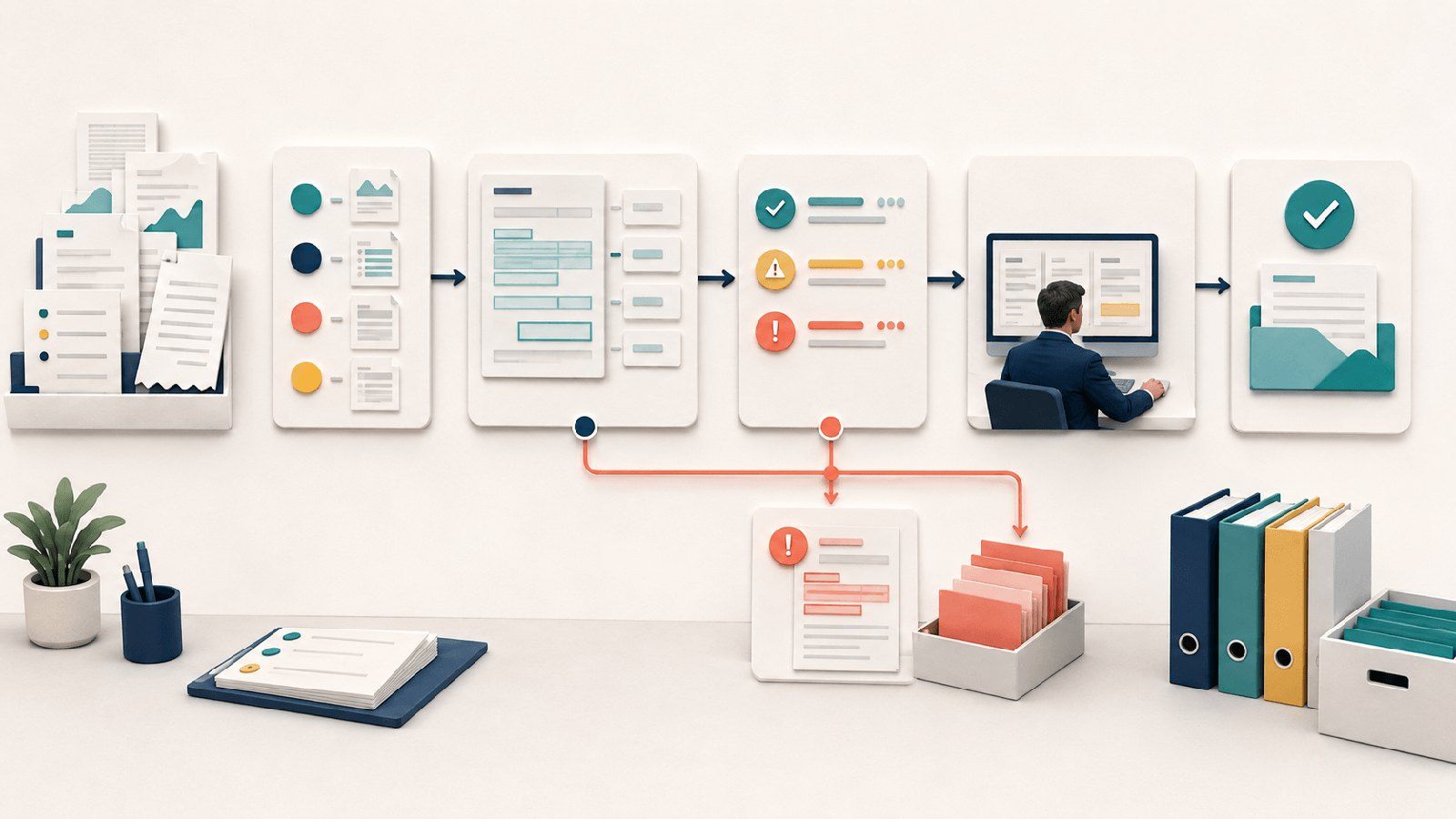
Intelligent Document Processing, kurz IDP, verarbeitet eingehende Dokumente als Teil eines digitalen Ablaufs. Das System erkennt Dokumenttypen, liest relevante Felder aus und übergibt strukturierte Daten an nachfolgende Schritte. Im Unterschied zu reiner OCR geht es nicht nur um Text, sondern auch um Klassifikation, Feldzuordnung, Validierung und kontrollierte Weiterverarbeitung. IDP ist ein wichtiger Baustein der Digitalisierung von Geschäftsprozessen.
IDP ist kein Selbstläufer. Schlechte Vorlagen, unbekannte Varianten und fehlende Prüfregeln führen zu unsicheren Ergebnissen. Verbinde die Erkennung deshalb mit einem klaren Prüfworkflow, einem geordneten Dokumentenmanagement, sauberen digitalen Formularen am Eingang und bei oberflächengebundenen Altsystemen gegebenenfalls mit RPA. So vermeidest du Medienbrüche.
Rahmenbedingungen & Vorbereitung für Intelligent Document Processing – IDP
Voraussetzungen
- Ein klar abgegrenzter Dokumentprozess mit ausreichendem Volumen
- Repräsentative Beispieldokumente je Dokumenttyp und Variante
- Eindeutige Zielfelder, Validierungsregeln und Zielsysteme
- Fachliche Personen für Prüfung und Korrektur
- Geklärte Datenschutz-, Zugriffs- und Aufbewahrungsanforderungen
Vorbereitung
Stelle einen datenschutzkonformen Testsatz zusammen. Er sollte gute und schlechte Scans, unterschiedliche Layouts, fehlende Seiten sowie seltene Varianten enthalten. Erfasse für jedes gewünschte Feld die korrekten Referenzwerte.
Miss den heutigen Aufwand: Dokumente pro Monat, manuelle Bearbeitungszeit, häufige Fehler und Rückfragen. Diese Basis macht später sichtbar, ob der Einsatz tatsächlich Nutzen bringt.
Wofür ist Intelligent Document Processing besonders geeignet?
IDP eignet sich, wenn viele Dokumente mit ähnlicher, aber nicht identischer Struktur verarbeitet werden. Es liest Inhalte aus Rechnungen, Formularen oder Belegen aus und senkt so das manuelle Erfassen und die Fehler dabei. Unsichere Ergebnisse gehen gezielt in die menschliche Prüfung. Die gewonnenen Daten fließen anschließend direkt in eine Workflow-Automatisierung.
Weiterführende Quelle bei Wikipedia: optische Zeichenerkennung.
Ein Praxisbeispiel dazu findet sich im Anwendungsfall Purchase-to-Pay-Prozess.
Häufige Fragen zu IDP
Was unterscheidet IDP von OCR?
Erreicht IDP hundert Prozent Genauigkeit?
Kann IDP handschriftliche Dokumente verarbeiten?
Welche Datenschutzfragen sind wichtig?
Wann lohnt sich ein Pilot?
IDP in sieben Schritten einführen
Anwendungsfall und Ziel festlegen
Starte mit einem klaren Dokumenttyp oder einer kleinen Gruppe ähnlicher Dokumente. Bestimme, ob Klassifikation, Datenerfassung oder beides automatisiert werden soll. Lege Zielwerte für Qualität, Bearbeitungszeit und manuellen Prüfaufwand fest.
Dokumentklassen und Varianten ordnen
Definiere nachvollziehbare Klassen und dokumentiere typische Layouts, Sprachen, Scanqualitäten sowie Sonderfälle. Zu feine Klassen erhöhen den Pflegeaufwand. Zu grobe Klassen erschweren die richtige Feldextraktion.
Felder und Qualitätsregeln beschreiben
Lege pro Feld Name, Datentyp, Pflichtstatus, Format und fachliche Plausibilitätsprüfung fest. Beispiele sind Datumsformat, zulässige Wertebereiche oder Abgleich einer Lieferantennummer mit Stammdaten.
Erkennung konfigurieren und trainieren
Richte Klassifikation und Extraktion mit repräsentativen Beispielen ein. Trenne Trainings-, Test- und spätere Betriebsdaten. Prüfe nicht nur die Gesamtgenauigkeit, sondern jedes geschäftskritische Feld einzeln.
Menschliche Prüfung gezielt einbauen
Definiere Konfidenzschwellen und fachliche Regeln für die manuelle Kontrolle. Niedrige Sicherheit, widersprüchliche Werte oder kritische Felder führen in eine Prüfaufgabe. Die Bearbeitung muss Originaldokument und vorgeschlagenen Wert gemeinsam zeigen.
Übergabe und Fehlerfälle absichern
Ordne extrahierte Daten eindeutig den Feldern des Zielsystems zu. Plane Duplikate, fehlende Pflichtwerte, unbekannte Dokumente und technische Ausfälle ein. Speichere nachvollziehbar, welche Werte automatisch übernommen und welche korrigiert wurden.
Pilot messen und laufend nachschärfen
Beobachte Dunkelverarbeitungsquote, Feldgenauigkeit, manuelle Korrekturen und Bearbeitungszeit. Neue Layouts oder geänderte Dokumente können die Qualität verschieben. Führe deshalb eine kontrollierte Nachpflege mit Tests und Versionen ein.
Methode direkt anwenden
Bring die Methode ins FlowBoard: Prozess visualisieren, Kennzahlen definieren, Engpässe im Team sichtbar machen.
FlowBoard testen ↗